2026-05-28
Full AI
tmuxでいいじゃんと思ってた僕がHerdr(fork)を常用しはじめた話 ... users
はじめに
tmux は新卒のころから 10 年以上使っています。
なので、最初に Herdr を見た時も正直こう思っていました。
tmux でいいじゃん!
ペインは割れるし、別ターミナルから attach できるし、SSH 越しでも使える。なんなら手癖も全部 tmux に寄っています。長く使ってきた道具なので、そう簡単には乗り換えません。
ただ、Claude Code、Codex、Copilot CLI みたいな AI Agent を複数常駐させるようになると、tmux だけで全部を見るのが少しつらくなってきました。
どのペインで何が動いているのか。どのワークスペースがどのブランチなのか。どの Agent が止まっていて、どれがまだ走っているのか。ここを毎回思い出すのがだるい。
そこで触りはじめたのが Herdr です。
本家の Herdr は、ターミナル上でワークスペースとペインを扱う multiplexer です。Claude Code や Codex などの coding agent を並べて使う前提の UI が入っています。
今はその Herdr をそのまま使うだけではなく、kazuph/herdr という fork で、自分たちが AI Agent を並列にぶん回すために欲しかった機能を足しています。
先に注意点です。この記事は fork 版をもとに書いています。fork 版は僕の使い方という狭い範囲で最適化されている可能性が高いので、これから触る人はぜひ本家を使ってください。
tmuxでいいじゃん、ではなくなったポイント
tmux から移る候補として見るなら、まず attach できることが大前提です。
僕は Tailscale + SSH で Mac に入って、別ターミナルやスマホから作業の続きを見ることがあります。なので、ローカルでしか使えないツールや、別端末から戻る体験が弱いツールは、その時点で選択肢から外れます。
Herdr はここがちゃんとしていました。
- 別ターミナルから attach できる
- 左側にワークスペースと Agent の一覧が出る
- マウスでも操作できる
- 狭いターミナルでも表示が破綻しにくい
最初の記事を書いた時点では、このあたりの印象が中心でした。tmux の attach 感を残したまま、AI Agent の一覧が横に出る。それだけでもかなり良い。
ただ、実際に常用しようとすると、すぐに「ここも欲しい」「これも見たい」が出てきました。
作業を切り替えるたびに「あれ、これ何のブランチだっけ?」で止まる
AI Agent を複数走らせると、とにかく一瞬でワークスペースが増えます。
同じ repo でも、Codex にレイアウト修正を任せるブランチ、Claude に review してもらうブランチ、手元で確認するブランチ、という感じで分けたくなる。さらに Git worktree も増える。
tmux 時代も window 名を工夫して延命していましたが、数が増えると「あれ、この Claude が入ってるのどのブランチだっけ?」で数秒止まる。これが一日に何回もある。さすがに無理。
そこで fork 側では、ワークスペース一覧にブランチ名や差分の状態を出すようにしました。
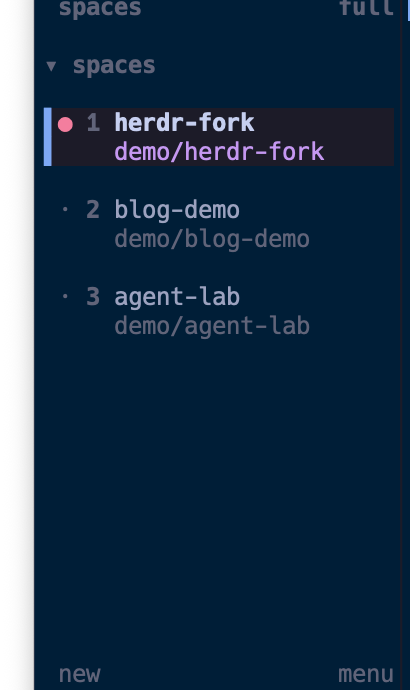
やりたいことは単純で、「今どの repo の、どのブランチ / worktree を開いているか」を Herdr の中で一発で見たい、というだけです。ターミナルから出たくないし、記憶にも頼りたくない。
ワークスペースまわりは context menu からも触れます。
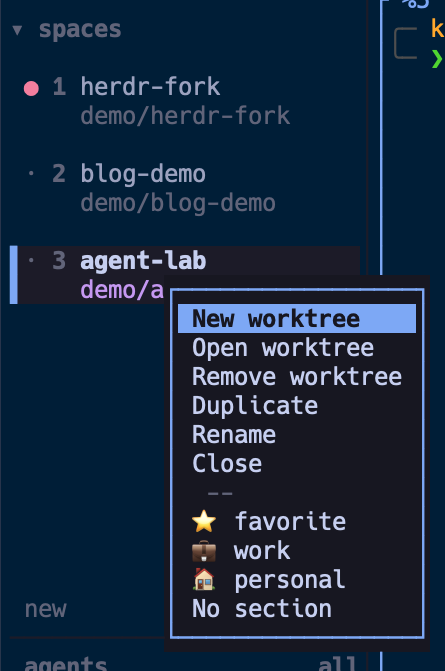
ここには New worktree、Open worktree、Remove worktree を入れています。Herdr から worktree を作って、そのままワークスペースとして開けるようにしたかったからです。
Duplicate は、同じ cwd や設定でワークスペースを増やしたい時に使います。
favorite / work / personal にspaceを分ける
同じ context menu から、space を favorite、work、personal、No section に振り分けることもできます。
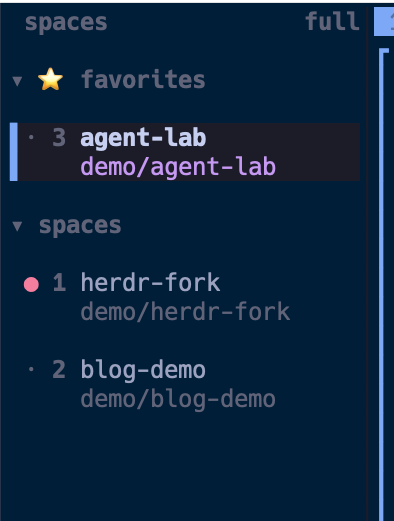
agent-lab を favorites section に移した状態。よく戻るワークスペースを上に置けます。全部を同じ一覧に置くと、結局また探すことになります。よく戻るものは favorites、仕事用は work、個人用は personal。このくらい雑に分けられるだけでも、常用するとかなり違います。
Agent同士に指示するなら%pane_idが見えていると楽
次に欲しくなったのが、ペインと Agent の対応をすぐ分かるようにすることです。
Codex、Claude、Copilot を同時に置くと、「どの Agent がどのペインにいるのか」を毎回目で追うことになります。tmux の window 名や terminal title でもある程度はできますが、AI Agent を会話させるなら、もっと直接 pane ID が見えていてほしい。
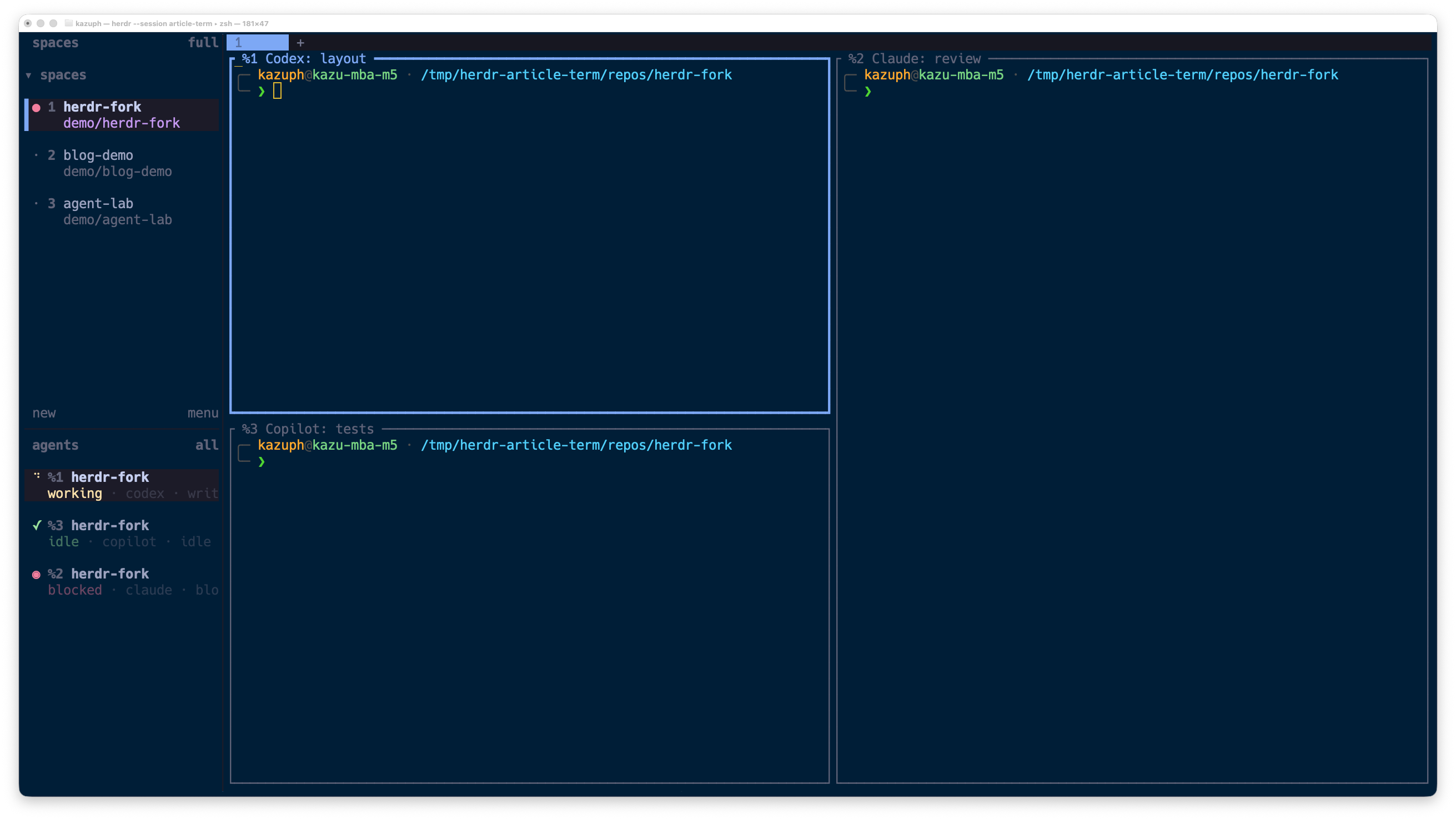
fork では sidebar とペインタイトルの両方に %1、%2 のような短い ID を出しています。
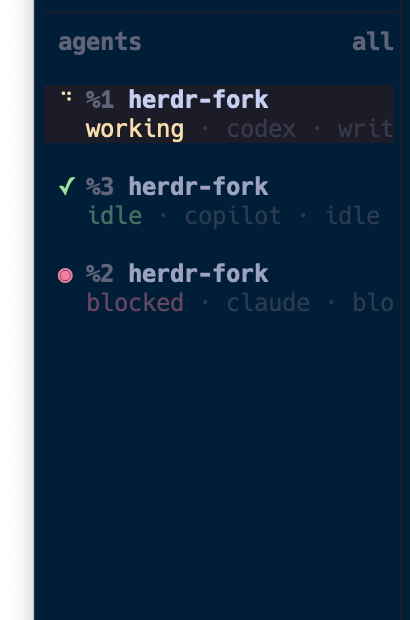
%1 が Codex、%2 が Claude、%3 が Copilot。状態と pane ID を一緒に見られます。これがあると、人間が見る時にも便利ですが、Agent 同士に指示を出す時にも便利です。
たとえば、Codex に「%2 の Claude に review 結果を投げて」と言う。Claude に「%1 の変更を読んで」と言う。こういう時に、右上のペインとか、Claude がいるペイン、みたいな曖昧な説明をしなくて済みます。
この発想自体は、以前 Zenn に書いた Claude Codeを並列組織化してClaude Code “Company”にするtmuxコマンド集 と同じです。
その記事では、tmux の pane ID を使って複数の Claude Code を起動し、各 pane にタスクを投げたり、メイン pane に報告させたりしていました。たとえば、tmux send-keys -t %27 ... のように pane ID を宛先にして、Claude 同士が同じ tmux session の中で作業を分担する形です。
Herdr でも同じことができます。違いは、その %pane_id が sidebar とペインタイトルに最初から見えていることです。tmux でやっていた「pane ID を使って AI 同士を会話させる」運用が、Herdr では画面に出っぱなしになっている。これがかなり良いです。
Agent の状態も、working、blocked、idle のように一覧できます。blocked の Claude を見に行く、working の Codex はまだ待つ、idle の Copilot は結果を見る、という判断がしやすくなります。
tmux の Ctrl-b + Space 的にペイン配置を正規化したい
tmux には Ctrl-b + Space でペインレイアウトを切り替える機能があります。
Herdr(fork) でも、同じように既存ペインを残したまま配置を直したくなりました。
AI Agent をいくつも置いていると、ペインの形がだんだん見づらくなります。
最初は左右に割っていたけど、途中で上下に積みたくなる。3 つ、4 つ、5 つと増えてきて、幅を揃えたくなる。こういう時に、ペインを全部閉じて作り直すのはだるい。というかやりたくない。
fork では pane menu に、既存ペインを残したままレイアウトを変える操作を追加しました。
Move to split / verticalMove to split / horizontalEqualize pane sizes
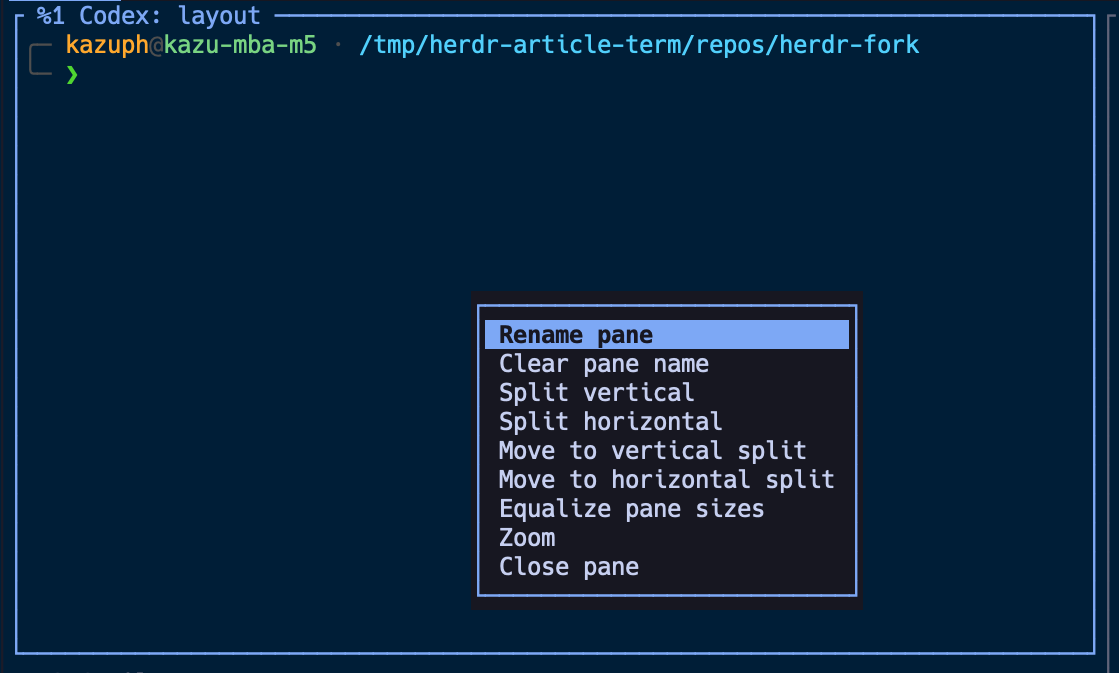
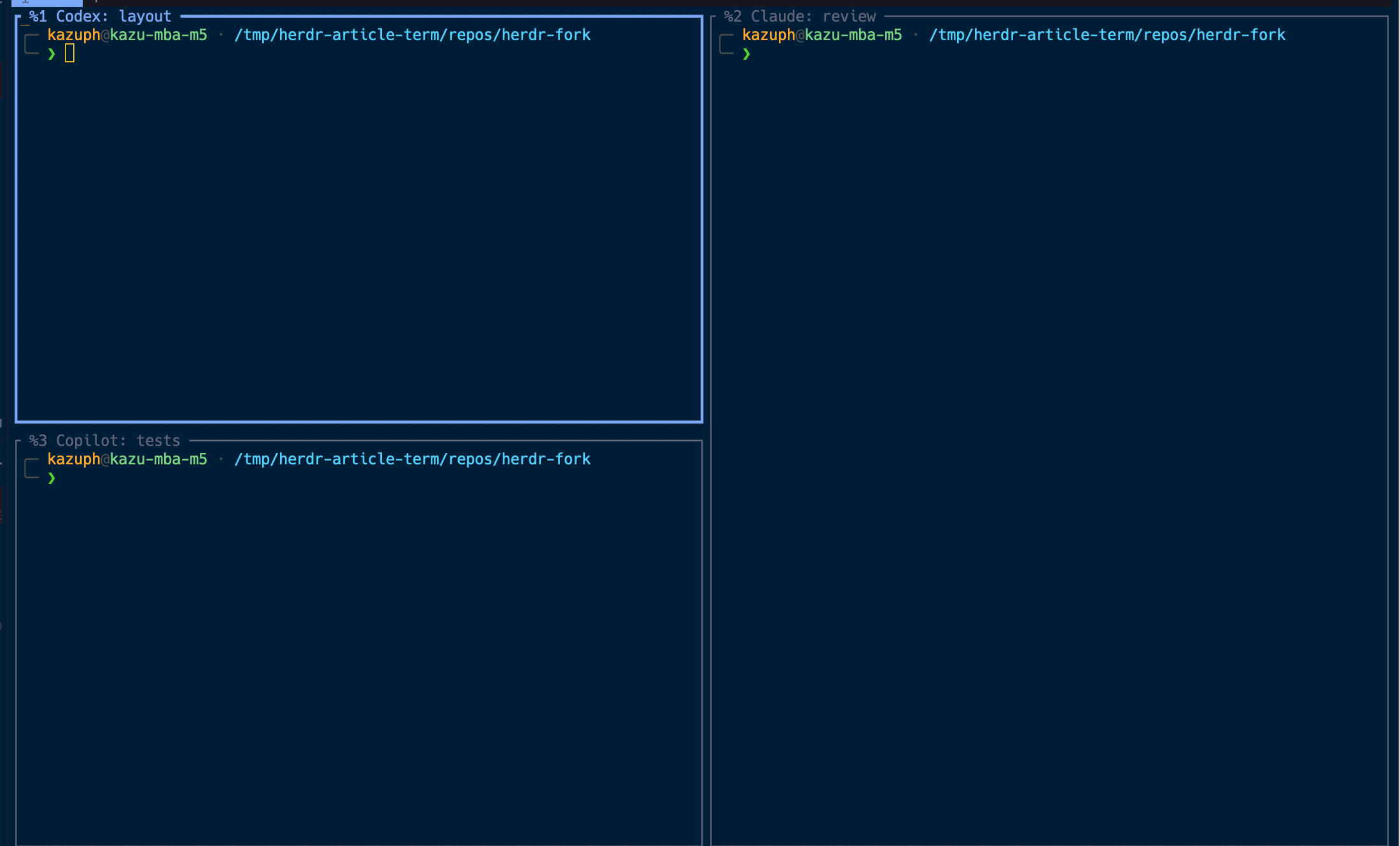
ポイントは、ペインが 2 つの時だけではないことです。
3 つ、4 つ、5 つある状態でも、今あるペイン群をまとめて縦 split / 横 split に寄せられるようにしています。
あと、ペインが 1 つしかない時は Move to split 系の menu を出さないようにしました。押しても意味がない操作は出さない。こういう小さい違和感を放置すると、毎日使う道具としてだんだん嫌になってきます。
スマホからでもspace切り替えがやりやすい
Herdr は、スマホから SSH して使う時にも相性が良いです。
PC では横長のターミナルを使っていますが、スマホから入ると縦長になります。tmux でも使えますが、status line の細い window を指で狙うのはつらい。散歩中にやりたい操作ではない。
Herdr は狭いターミナルだと表示が切り替わります。
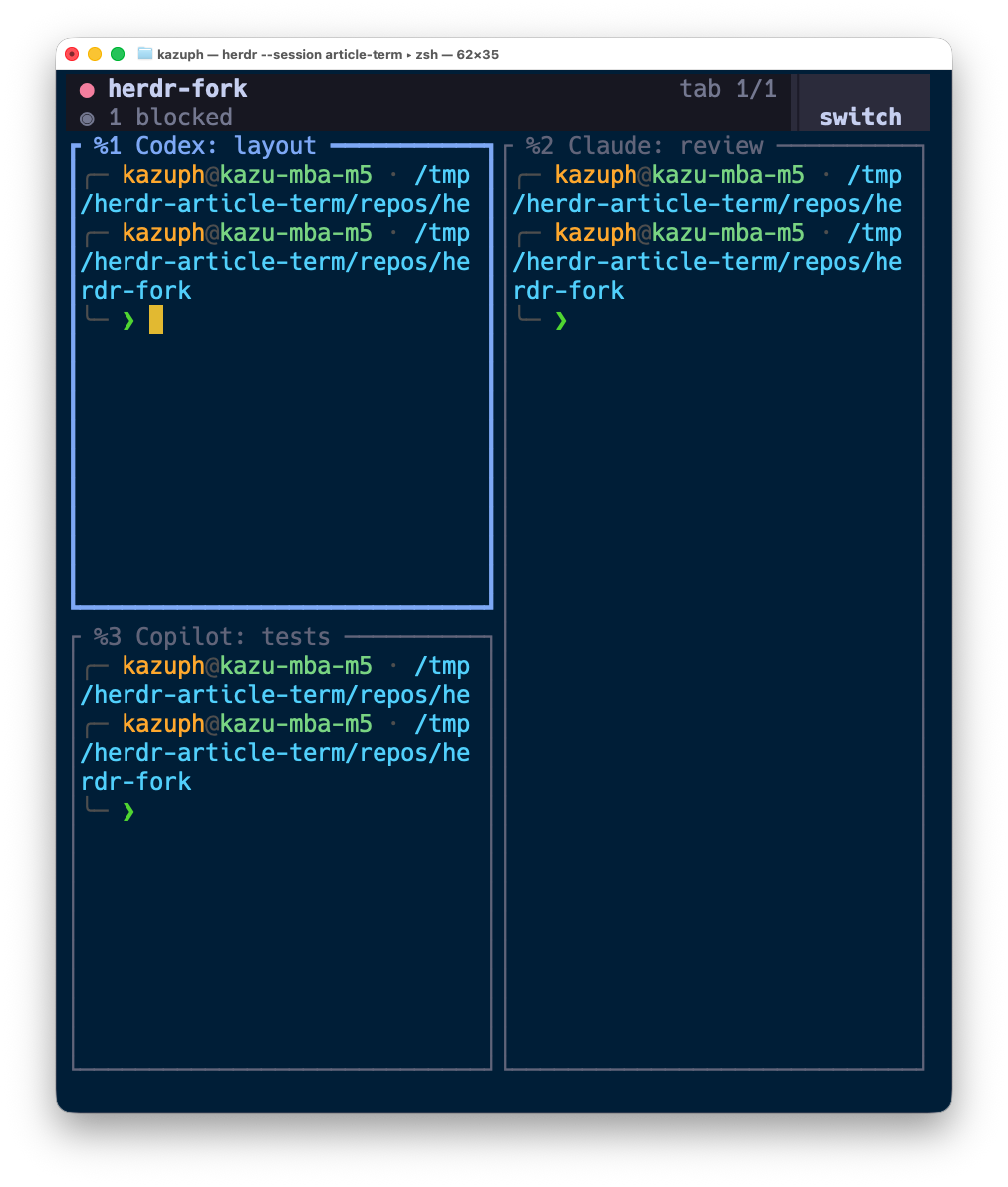
この用途では、派手な UI よりも「今どこにいるか」「どのペインに戻るか」が分かることの方が大事です。
狭い画面では switcher も使います。
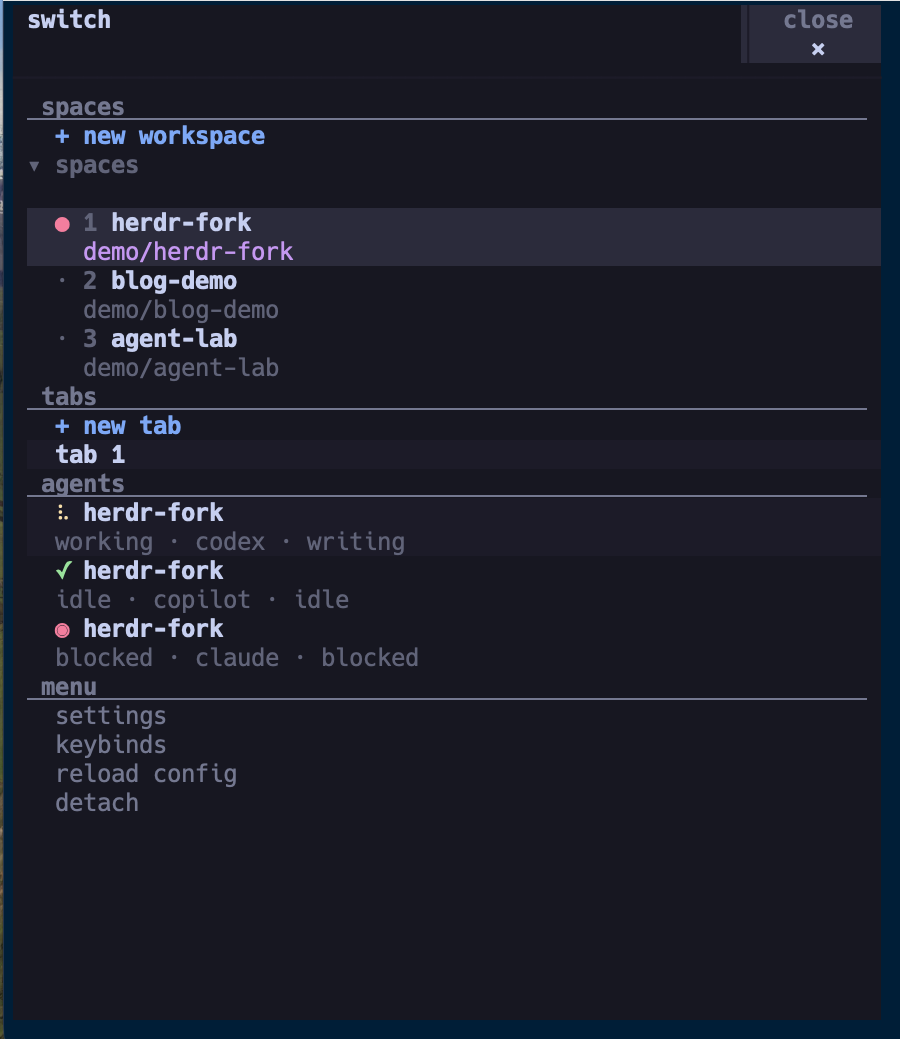
switcher では、spaces、tabs、agents、menu を同じ画面に並べています。スマホ SSH で使う時は、細い status line を狙うより、この一覧から選ぶ方がずっと楽です。
forkで特に効いているところ
ここまでいろいろ書きましたが、効いているのは大きく 3 つです。
まず、ワークスペースと Git worktree が Herdr の中で見えるようになったこと。AI Agent に別ブランチを触らせるたびに、どの worktree だったかを人間が覚えなくてよくなりました。
次に、%pane_id が見えること。これは単なる表示ではなく、Agent 同士に指示を飛ばすための宛先です。tmux で Claude Code Company をやっていた時の発想を、そのまま Herdr の UI に持ち込んだ形です。
最後に、レイアウトやスマホ SSH まわりの QOL です。ペインの並びをあとから直せる、幅を揃えられる、狭い画面では switcher で戻れる。どれも単体では地味ですが、毎日使うと効きます。
本家 Herdr は出発点として良いです。
そのうえで、AI Agent を複数常設するなら、kazuph/herdr 側に入っている変更が効いてきます。ワークスペース、ブランチ、Agent の状態、pane ID が見えているだけで、複数 Agent を並列に動かす時の迷子感がかなり減ります。
ここから追記(2026-07-02)
ここから先は追記です。公開してから 1 ヶ月ちょっと、Herdr(fork) を毎日使いながらさらに機能を足したので、その分を書きます。
方向は変わっていません。AI Agent を並列にぶん回すために、「画面を見れば分かる」と「AI が CLI から安全に操作できる」を増やし続けた結果です。
ペインタイトルに「いま何をやってるか」を出させる
%pane_id が見えるようになると、次は「この Codex、いま何をやってたっけ?」が気になり始めます。同じ repo に Codex を 2〜3 枚並べていると、%1 codex、%2 codex だけでは区別がつきません。
そこで、Agent 自身に短いタスク名を報告させるようにしました。
herdr pane report-agent "$HERDR_PANE_ID" \
  --source codex --agent codex --state working \
  --title "restore pane sessions"
CLAUDE.md や AGENTS.md に「タスク開始時と、タスク内容が変わった時に報告しろ」と書いておくと、Agent がその指示に従ってこのコマンドを実行します。すると pane タイトルが %81 codex restore pane sessions になり、workspace 名も herdr-restore pane sessions のように変わる。
pane タイトルには cwd の Git branch も末尾に出るので、sidebar を見るだけで「どの pane の、どの Agent が、どのブランチで、何をしているか」まで分かります。
AI が herdr 自体を使う前提の CLI になってきた
herdr help の出力は、人間向けの短い usage ではなく、AI がそのまま読める形にしました。YAML front matter 付きで、## Agent Rules や ## Essential Agent Recipes が入っています。
## Agent Rules
- Use `herdr pane current` to identify the calling pane. It first trusts HERDR_PANE_ID, then resolves the calling process session.
- Do not infer the requester pane from the focused pane, active window, pane list order, or UI selection.
Agent には「まず herdr help を読め」と言うだけで済みます。
この中でも大事にしているのが fail-closed です。herdr pane current は「呼び出し元プロセスが属する pane」だけを返します。解決できなければ失敗する。focus 中の pane や pane 一覧の先頭から推測して返すことはしません。AI が「自分がいる pane」を取り違えて別 pane に送信する事故は、一度起きると被害が大きいので、ここは推測禁止に振り切りました。
herdr agent send は、テキストを書いてから少し待って Enter まで送ります。「入力欄に文字は入ったが送信されてない」という AI あるあるを、送信側で防いでいます。
長いコマンドを別 pane に投げる時は herdr pane run-notify を使います。
herdr pane run-notify %3 -- cargo test
対象 pane で普通に出力が流れて、終了すると依頼元 pane に pane job exited: 0 のような toast が届きます。exit code、末尾ログ、job log への参照が入っていて、herdr pane job-log <job_id> で全文も追えます。AI に別 pane で作業させたあと、「終わったかな」と目視巡回する必要がなくなりました。
通知だけで「どの workspace の、どの返事か」まで分かる
background の Agent が質問してきたり作業を終えたりすると通知が出ますが、最初は「pi finished」みたいな通知で、どこの何が終わったのか分かりませんでした。
fork では通知タイトルを 2 herdr-planner のように「workspace 番号 + workspace 名」にして、本文には対象 pane の最後の AI 応答を入れています。Codex の • 、Claude Code の ⏺ を応答マーカーとして拾い、罫線や入力欄、esc to interrupt のような UI ノイズは削って、本文だけを 120 文字まで。
通知はクリックすると、その pane まで飛びます。workspace とタブも切り替わる。macOS なら terminal-notifier 経由の OS 通知からも同じように戻れて、prefix+o でも表示中の通知の対象 pane へ移動できます。
連発対策も入れました。同じ pane の同じ種類の通知は 10 秒間出さない。どこかの pane が「質問してます」の通知を出した直後は、別 pane の「終わりました」通知で上書きしない。質問に気づく前に完了通知で流されるのが一番困るので。
Herdr を再起動しても、各ペインの会話に戻る
これが最近やった中で一番重い変更です。
Herdr を再起動すると、pane の中で動いていた Claude Code や Codex は終了します。復元機能自体はありますが、復元先を誤ることがあります。同じ cwd で Codex を 3 枚動かしていた場合、「そのディレクトリの最新セッションに resume」みたいな復元だと、3 枚とも同じ会話を開いてしまいます。
なので fork の復元は fail-closed にしました。
- 復元に使うのは、その pane で実際に観測した session id か、その pane 自身が
--session-idで報告した session id だけ claude --resume --lastやcodex resume --lastのような「最後のセッション」系は全面禁止。復元コマンドの template に--lastが入っていたら拒否- session id が分からない pane は復元しない。代わりに restart の確認ダイアログが
Restart with missing agent sessions?になって、どの pane が復元できないか(workspace、pane、agent、cwd、理由)を一覧で見せる
復元の実行は menu の Restore agents... から。dry-run もあって、実行前に「この pane にはこのコマンドを打つ」を確認できます。
codex resume 019ef3a2-749c-7b52-b324-2c20cb0b2379
推測で別の会話を開くくらいなら、復元しないで「この pane は復元できない」と言ってほしい。AI Agent を常駐させると、pane の中の会話そのものが作業状態なので、ここの信頼性は譲れませんでした。
tmux の手癖はそのまま持ち込む
10 年ものの手癖は消えないので、fork 側を手癖に合わせました。
prefix+%で左右に、prefix+"で上下に split(tmux のデフォルトと同じ)- copy mode は
prefix+[に加えてprefix+]でも入れる [ui] vim_mode = trueで Vim 風の Normal / Insert モード
vim mode は、Normal mode で h / l が pane 移動、j / k が workspace 移動。Ctrl+[ / Ctrl+] で pane の focus 履歴を戻ったり進んだりできます。workspace やタブをまたいだ履歴も追えるので、「さっきの pane に戻る」がキーボードだけで済む。i か Enter で Insert に入れば普通に pane へ入力できて、画面下のバーに ` VIM NORMAL ` / ` VIM INSERT ` が出るので、今どっちにいるかも迷いません。
レイアウトいじりはまだ続いている
前半で書いた「Move to split」と「Equalize」のあとも、レイアウト操作は増えています。
tmux の Ctrl-b + Space の答えとして Cycle pane layout を入れました。横一列 → 縦一列 → 左メイン + グリッド → 右メイン + グリッド → 上メイン + 下一列 → 下メイン + 上一列、を 1 操作で巡回します。Agent を 4〜5 枚並べている時は「メイン 1 枚 + 残りグリッド」が一番見やすいので、そこに一発で行けるのが効きます。
Rotate panes は split の形を保ったまま、中身だけ回す操作です。ここで大事なのが、回しても %pane_id と terminal の対応は変わらないこと。位置が変わっても %2 は同じ Codex のままなので、Agent 同士が指定する宛先は変わりません。
ターミナル領域の下には 1 行だけの action bar を置いて、 CYCLE LAYOUT ` ROTATE PANES ` ` EQUALIZE ` をクリックで叩けるようにしました。pane タイトルのクリックで zoom のトグルもできます。スマホ SSH だと、キーバインドよりこういう「見えてるものを押す」の方が速い。
あと、右クリックメニューに New Claude Code agent / New Codex agent / New Gemini agent を足して、split 作成、CLI 起動、agent 登録まで一発でやるようにしました。「pane を割って、shell で claude と打って」の初動が 1 クリックになります。
おわりに
tmux は今でも強いです。
ただ、AI Agent を複数常設して、pane ID で指示し、ワークスペースとブランチを見ながら進めるなら、Herdr(fork) の方が扱いやすい場面があります。
tmux で Claude Code を pane ID に送って並列に動かしていた運用は、Herdr でも同じようにできます。さらに Herdr では、その %pane_id が sidebar とペインタイトルに出ているので、どの Agent に何を渡すかを画面上で確認しながら進められます。
Enjoy, Herdr with agents!