2026-05-13
Codex.appのpetに着想を得て、tmux向けの相棒 TmuxPal をつくった ... users

なぜ
最初のきっかけは、Codex.app の /pet でした。画面の端でキャラクターが動いているだけなのに、いま何かが走っている感じが自然に伝わってくる。これを tmux 上の coding AI にも持ち込みたい、というのが今回の出発点です。
実際に Codex へ渡していた依頼は、かなりそのままです。
最初の依頼文を開く
```text tmuxのwindowとpaneリスト見えますよね? tmuxを起動したら、実行中のcoding aiのtuiを拾って、 それに対して吹き出しで縦積みして表示してくれるpetキャラを作成してください。 codex.appとは別で起動します。 windowsのイルカのようにドラッグで移動しますし、移動中もモーション表示します。 実装は生swiftでいけるかな? codex以外にもcopilot cli、claude code、opencodeに対応する必要があります。 ```tmux で複数の AI を並行で動かしていると、今どの pane に何がいて、どれがまだ動いているのかを毎回 tmux だけで追うのは意外と大変です。そこで、Codex.app の pet に着想を得つつ、tmux 用には 複数 pane を一覧できること を主役にして作ったのが TmuxPal です。
名前を pet ではなく pal にしたのは、今回使いたかったのが単なるペット的な存在ではなく、人のキャラクターだったからです。相棒として隣にいる感じを出したかったので、TmuxPal という名前にしています。
いまの画面
TmuxPal は GitHub で公開している macOS ネイティブアプリです。リポジトリは kazuph/TmuxPal で、実装は Swift / AppKit、Codex.app に依存せず tmux 全体を監視して動きます。
まずはスクショモードで書き出した small の bubble ありです。tmux 全体を見渡す感じを、そのまま安全なデモ文面で出せます。
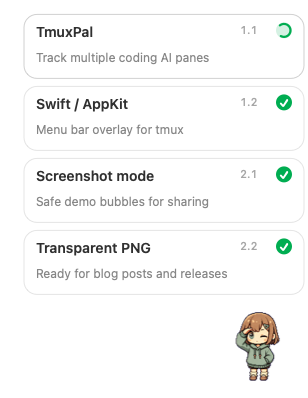
bubble を出さずに pal だけを書き出すこともできます。記事用の素材や紹介画像を作る時はこの形もかなり使いやすいです。

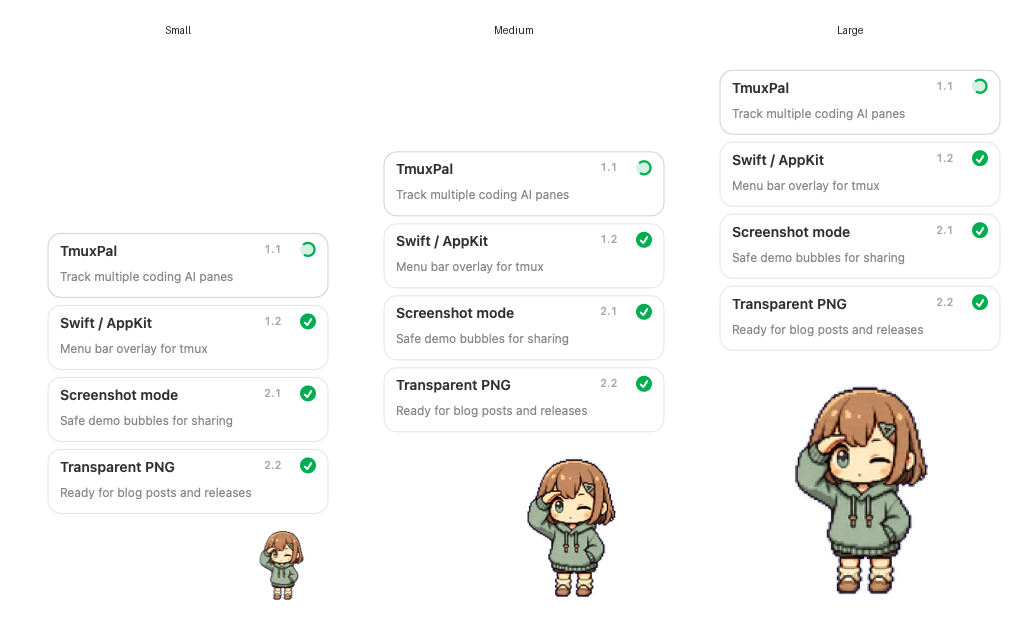
サイズはメニューバーから小・中・大で切り替えられます。並べると差がわかりやすく、large の bubble ありはかなり存在感があります。
Swift / AppKit での実装
最初の実装方針として Codex に渡していた plan でも、かなりはっきりこう書いていました。
新規 repo に、Codex.app とは別起動の macOS ネイティブ Swift/AppKit アプリ `TmuxPal` を作る。
LaunchAgent として常駐し、tmux 内の `codex` / `claude` / `copilot` / `opencode` pane を検出して、
Dokochan のキャラクターと縦積み吹き出しで AI TUI の状態と短い要約を表示する。
実際の構成もその方向で整理しています。
TmuxPalexecutable target: AppKit の GUI 常駐アプリ本体TmuxPalCorelibrary target: tmux 収集、AI pane 判定、bubble 要約、hook event 読み取りなどのコア処理TmuxPalTests: コア部分のテスト
GUI 側は NSApplication を .accessory で起動して、メニューバー常駐の軽いアプリにしています。overlay 自体は別 controller で出し、アプリ本体は余計な window を持ちません。これは「tmux の作業を邪魔しない相棒」にしたかったからです。
TmuxPal でできること
TmuxPal は tmux 上の Codex / Claude Code / GitHub Copilot CLI / opencode を検出して、各 pane に対して tool · repo/window · status · short title 形式の吹き出しを出します。右上のステータス表示は、実行中の agent ならローディングのスピナーになり、完了しているものはチェックに切り替わります。bubble をクリックするとターミナルが前面に戻り、その bubble に対応した pane にカーソルが当たるように切り替わります。セッションをまたいだ移動にも対応していて、位置は保存されます。
メニューバーからは、表示の再読み込み、ログイン時起動、tmux hooks の再インストール、パル選択、サイズ変更ができます。標準は Dokochan ですが、pal.json を持つカスタムパルを置けば差し替えもできます。加えて、Codex.app 系のデフォルト pet dir として使われる ~/.codex/pets 側も読んでいるので、そこに入っているキャラをそのままメニューから選べます。
bubble click で pane を切り替える部分は、tmux 側では list-clients -F ... で今つながっている client を見て、対象 pane が別 session にいる時は switch-client -c <client> -t <session>:<window>.<pane> を使います。その後に select-pane -t <pane_id> を打つ形です。client が取れない時だけ select-window -t <session>:<window> にフォールバックします。アプリ側ではこのあと Ghostty / Terminal / iTerm を再度 active にしているので、吹き出しを押すと「ターミナルが前に出て、そのまま狙った pane に戻る」挙動になります。
tmux 監視
tmux 側は 1 本の仕組みに寄せず、polling + hook の併用にしています。
- polling では
tmux list-panes -a -F ...で全 pane を定期的に回収する - hook では
after-new-window,after-split-window,after-select-window,after-select-pane,pane-exited,pane-diedを見る - hook event はアプリ側で保持して UI 更新に使う
- hook がなくても動くが、hook を入れると lifecycle の反映が速くなる
ここを hook だけに寄せなかったのは、tmux の hook だけでは AI の意味的な開始・完了を完全には取れないからです。pane の生死、pane title、コマンドライン、直近 transcript を合わせて見たほうが、現実の coding AI TUI には強いです。
AI pane 検出: 「コマンド名だけ」にしない
AiPaneDetector では、単純なコマンド名だけではなく、pane title や process argument も使って判定しています。
特に Codex は node .../bin/codex のような起動経路もあるので、codex という文字列をどこで拾うかが大事でした。README にもある通り、現在は次をサポートしています。
- Codex CLI
- Claude Code
- GitHub Copilot CLI
- opencode
tmux 全体の pane を見渡しながら、AI っぽいものだけを抜く、という実装です。
Dokochan
キャラクター素材は新しく描き直したのではなく、先に作っていた Dokochan のパイプラインをそのまま使っています。pal.json と spritesheet を読み込む形にしているので、今は Dokochan が標準ですが、カスタムパルを差し替える余地も残しています。
README にも、デフォルト素材に加えてユーザーの characters ディレクトリ以下にある pal.json を拾う仕様が書かれています。つまり「まず Dokochan で成立させる。その後でキャラ差し替えもできるようにする」という順番です。
前回は Codexのpetスキルでキャラがうまくジャンプできない問題を解決する で、ジャンプの挙動を直していました。あの修正を入れた後の Dokochan はかなり良くて、跳ねた時の見え方が素直になり、ただ置いてあるだけでもちゃんとかわいいです。TmuxPal に持ち込んだ時も、この「ちゃんと動くとかわいい」はかなり効いています。
パフォーマンス改善
pane 数が増えた時の遅さも少し詰めました。原因は transcript の取り回しで、3 秒ごとの polling に対して transcript cache の TTL が 1.5 秒しかなかったため、pane が増えるとほぼ毎回 tmux capture-pane を叩き直していました。
そこで TmuxCollector の transcript cache を見直して、active pane は 4.5 秒、inactive pane は 12 秒で持つように変えました。これで動いている pane の追従は残しつつ、画面外で待機している pane まで毎回取り直すことは減らせています。tmux 全体を見る UI なので、こういう地味な軽量化も相性がいいです。
どう使うか
使い方はかなり単純です。まず kazuph/TmuxPal の GitHub Release から TmuxPal.app を入れて起動します。起動するとメニューバー常駐になり、tmux 全体を見にいって、対応している AI pane があれば画面上に bubble を出します。
普段の操作はほぼメニューバーからです。
- 表示/非表示の切り替え
- 再読み込み
- パルの選択
- サイズの切り替え
- ログイン時起動
- スクショモードと PNG 書き出し
ログイン時に常駐させたいなら LaunchAgent を入れます。tmux 側の pane 増減をもっと速く反映したいなら hooks を追加します。ここは必須ではなく、まずはアプリを起動するだけでも動きます。
つまり、最初は 起動して tmux を使うだけ でよくて、常駐や hooks は気に入ったら足していく、くらいの使い方で十分です。
参考
- TmuxPal GitHub Repository(確認日: 2026-05-13)
- Codexのpetスキルでキャラがうまくジャンプできない問題を解決する(確認日: 2026-05-13)
おわりに
Codex.app の /pet を見て、tmux にもこういう相棒がほしいと思ってつくったのが TmuxPal です。bubble、ドラッグ、アニメーション、pane 復帰、パル差し替え、サイズ変更と、楽しい方向にそのまま伸ばしていったら、tmux 上の coding AI を見渡すための専用 overlay になりました。
まだ作り込みたいところはありますが、こういうものは触るたびに少しずつ良くなっていくのが楽しいです。
Enjoy tmux with your pal.